quarta-feira, 30 de janeiro de 2013

Localizar um Android com o AndroidLost

Este artigo complementa o meu outro artigo "Como localizar um Android perdido" (http://dan-scientia.blogspot.com.br/2013/01/como-localizar-um-android-perdido.html) onde apresentei três aplicativos que localizam um smartphone perdido.

Encontrei um aplicativo que me impressionou pela simplicidade e por ter muitas funcionalidades. O AndroidLost (http://www.androidlost.com/), disponível gratuitamente na Google Play (https://play.google.com/store/apps/details?id=com.androidlost), é uma ferramenta provavelmente melhor do que as três apresentadas no artigo anterior, pois possui mais funcionalidades gratuitas. Mas muito mais funcionalidades.

Começando pelos comandos por SMS, o AndroidLost possui muitos comandos para serem executados caso o aparelho esteja sem conexão com a Internet, ele recebe o comando por SMS e também devolve a informação por SMS. Em seguida, possui uma interface web com também muitos comandos e recebimento das informações do aparelho. Se não for o bastante, algumas respostas podem vir por e-mail, para seu e-mail pessoal.

Os comandos, além dos de praxe que são receber a coordenada geográfica, mapa com a localização, bloqueio do aparelho, limpeza dos dados, disparo de alarme etc., é possível recuperar as mensagens SMS para o e-mail, enviar SMS do seu aparelho digitando-a na interface web, exibir mensagem popup na tela do aparelho, tirar foto com a câmera e enviar o arquivo para o seu e-mail, e até pronunciar uma frase pelo sintetizador de voz do aparelho (text-to-speech), redigida na interface web.

Após a instalação do aplicativo pela Google Play, a configuração do AndroidLost é extremamente simples. De início, basta executar o aplicativo que a configuração e a conexão com os servidores da Google se completam e pronto, já está configurado e ativo. Depois, faça o login na interface web do AndroidLost, usando a sua conta do Google, e autorize o aplicativo a usar a sua conta Google. O AndroidLost usa a sua conta do Google para autenticação e controle do aparelho. A única ação manual no processo de configuração, importante, é o ajuste no sistema Android para dar permissão de administrador ao aplicativo AndroidLost. Na execução do aplicativo, em sua tela inicial, é exibido um botão com a legenda "Request Administrator rights". Clique nele e a interface do sistema, para configuração da permissão, é aberta, basta aceitar. A permissão de administrador é requerida para o AndroidLost conseguir executar ações mais intrusivas no aparelho, como bloqueio, limpeza etc.

Vale a pena ter o AndroidLost no aparelho, é simples, é bastante funcional e é bem leve no consumo dos recursos do aparelho. Outro ponto positivo é o tempo no retorno dos comandos, pela interface web é quase instantâneo. Estou usando, em conjunto com os outros aplicativos de recuperação.

terça-feira, 29 de janeiro de 2013

Wolfram Alpha

Em filmes de ficção científica já vimos muitas cenas onde um personagem faz uma pergunta a um computador super poderoso, que detém todo o conhecimento. Nos filmes mais antigos isto era nada mais que ficção, mas hoje em dia, este tipo de consulta está se tornando realidade.

Desde 2009, existe uma ferramenta computacional desenvolvida pela Wolfram Research, a mesma que desenvolve o Mathematica, chamada Wolfram Alpha. O Wolfram Alpha é um motor de busca, um serviço online, que responde a consultas e é capaz de retornar resultados de cálculos matemáticos e informações a respeito do item pesquisado. O Wolfram Alpha é baseado na plataforma computacional Mathematica, pela sua linguagem simbólica generalizada e seus algoritmos que proporcionam as bases computacionais de qualquer área, e baseado nos algoritmos de "A New Kind of Science" (NKS), um novo ramo que estuda o universo computacional. A base de dados oferecida pelo Wolfram Alpha cobre uma imensa gama de áreas do conhecimento, pra não dizer todas, ou quase.

O Wolfram Alpha funciona em diversas plataformas, mas o acesso mais fácil para o usuário comum é pelo website (http://www.wolframalpha.com/) ou pelo aplicativo para dispositivos móveis, incluindo smartphones com Android (https://play.google.com/store/apps/details?id=com.wolfram.android.alpha). Em sua interface web somos recebidos com a frase "Entre com o que você deseja calcular ou saber a respeito:" e um campo para digitar o que quiser, assim, bem simples.


A página de exemplos (http://www.wolframalpha.com/examples/) ilustra bem todo o potencial da ferramenta, é impressionante, vale a pena ver cada exemplo para conhecer a imensa capacidade. Não é uma simples pesquisa na web, são computações dinâmicas baseadas em uma vasta coleção de dados, algoritmos e métodos. Entre com um cálculo matemático, a ferramenta retorna com a resposta, o gráfico, o passo a passo da solução etc. Entre com o nome de um objeto, a ferramenta retorna suas características, suas especificações etc. É uma enciclopédia que não para de crescer. Experimente as seguintes expressões na pesquisa: "where am i?" e "what is the weather here?", preferencialmente a partir de um smartphone, os resultados são bem legais. E seu uso vai além, por exemplo, a Siri, assistente da Apple, utiliza o motor de busca do Wolfram Alpha para responder determinadas requisições dos usuários.


O Wolfram Alpha quer tornar todo o conhecimento sistemático, computável de forma imediata e acessível para todos. Hoje em dia isto é possível, pois os computadores já são poderosos o suficiente e temos a Internet para propagar a informação quase que instantaneamente. O único obstáculo é uma estrutura de algoritmos capazes de computar tudo, mas parece que este entrave já está sendo superado. Haverá um tempo onde reassistiremos Star Trek e vamos achar normal, nada futurista.

quinta-feira, 17 de janeiro de 2013

Monitorando as pastas compartilhadas no Windows

Em um sistema Windows é muito simples compartilhar pastas para que outros usuários tenham acesso pela rede, na janela de propriedades de cada pasta existe uma guia para configurar o compartilhamento. Quando se compartilha uma pasta, os usuários de outros computadores podem conectar-se a esta pasta através da rede e podem abrir, salvar e excluir arquivos, como também criar, modificar e excluir subpastas, dependendo do nível de permissão concedido a eles.

Uma informação interessante, para quem compartilha pastas na rede, é saber se no momento existe alguém acessando as pastas. Há diversas formas de saber isso, desde a mais crua usando o comando "netstat" no prompt para exibir estatísticas de protocolo e conexões de rede, como também usando ferramentas gráficas do próprio Windows e ferramentas desenvolvidas por terceiros.

O Windows possibilita na janela do "Gerenciamento do computador" (clicando com botão direito em Meu Computador), indo pelos níveis da árvore de console no caminho Ferramentas do sistema/Pastas compartilhadas, visualizar os compartilhamentos, as sessões e os arquivos abertos. Esta é uma ferramenta nativa do Windows.

Outra ferramenta é o ShareWatch (http://www.stevemiller.net/sharewatch/), desenvolvido por terceiro. O ShareWatch permite ver quem está conectado, quais arquivos estão sendo acessados e ainda fechar o arquivo, desconectar o usuário remoto ou remover o compartilhamento. O ShareWatch é capaz de monitorar compartilhamentos do computador local e de servidores remotos, desde que se tenha a permissão, exibindo os usuários e os computadores que estão conectados em cada compartilhamento. É bem interessante, pode ser executado como uma aplicação na bandeja do sistema.

domingo, 13 de janeiro de 2013

Como localizar um Android perdido

Quem não tem medo de perder o seu maravilhoso smartphone? Seja por esquecimento em algum lugar ou até ser vítima de um assalto. Ninguém quer perder um aparelho que custa caro. Para nossa alegria existem soluções a fim de tentar localizar um aparelho perdido e neste artigo mostrarei algumas soluções aplicáveis em smartphones com sistema Android.

Os aparelhos de telefonia móvel da categoria de smartphones possuem receptor GPS embutido e, além deste, possuem o sistema A-GPS, onde as antenas de telefonia celular também ajudam na localização. O GPS é um sistema orientado por satélites para dar a localização no globo terrestre.

As soluções que localizam o aparelho, pelo menos as apresentadas aqui, necessitam também de uma conexão com a Internet. Então é importante que o plano de telefonia móvel contratado tenha um pacote de dados, possibilitando o acesso à Internet, preferencialmente 3G mas funciona também com EDGE. Às vezes, em algumas regiões o 3G pode ficar sem sinal e então a conexão no modo EDGE é estabelecida.

Além do plano 3G, é interessante ter o serviço de SMS no contrato do plano. Alguns aplicativos de localização também enviam torpedos reportando alguma atividade irregular no aparelho. Mas este recurso não é essencial para localizarmos o Android perdido pois existem as interfaces via website.

Com todos estes pré-requisitos cumpridos, relacionados ao aparelho e ao plano, vamos ao aplicativo que deve ser instalado no sistema Android. As soluções de localização do aparelho funcionam com uma aplicação sendo executada continuamente, isto é, sem interrupção, senão neste momento o aparelho estará desprotegido, portanto este aplicativo deve estar instalado e rodando. O motivo desta continuidade é que o aplicativo fica monitorando o aparelho e assim percebe, por exemplo, quando alguém troca o chip SIM. O monitoramento também é para receber comandos, por SMS ou pela Internet, a fim do aplicativo retornar com a localização, ou bloquear o aparelho ou até apagar dados armazenados.

Existem muitos aplicativos com este propósito, disponíveis na Google Play (https://play.google.com/store) e muitos deles gratuitos. É só instalar, configurar e criar uma conta online no site do desenvolvedor. Por esta conta online envia-se os comandos para o aparelho. Neste artigo apresento três aplicativos, o "Wheres My Droid", o "Prey Anti-Theft" e o "avast! Mobile Security", todos com ótimas avaliações dos usuários da Google Play.


Wheres My Droid (Alienman Tech)

https://play.google.com/store/apps/details?id=com.alienmanfc6.wheresmyandroid

É o primeiro aplicativo deste propósito que foi disponibilizado na Google Play. Pelo site (http://wheresmydroid.com/commander.html) pode-se obter o estado do aparelho, a coordenada GPS com um link para o Google Maps e disparar o toque sonoro no aparelho. Isto são as funcionalidades gratuitas, a versão paga permite travar e apagar os dados do aparelho. Por SMS existem alguns comandos que podem ser enviados ao aparelho, com as chamadas palavras de atenção, para disparar o som e obter a coordenada, também por SMS.

Depois de instalado, o que devemos configurar basicamente é: Ring Setup - O toque sonoro que será disparado quando o aparelho receber o SMS com a palavra de atenção; GPS Setup - Habilitar o GPS e sua respectiva palavra de atenção; Security Settings/Passcode - A senha para evitar que pessoas não autorizadas operem o aplicativo; SIM Card - Um número de telefone celular para envio de notificação caso o chip SIM seja trocado; Commander - Para cadastro do aparelho na interface web e assim torna possível o controle pelo site.

O Wheres My Droid usa uma conta do Google no login da interface web Commander.

Interface web do Wheres My Droid exibindo a localização.


Prey Anti-Theft (Fork Ltd.)

https://play.google.com/store/apps/details?id=com.prey

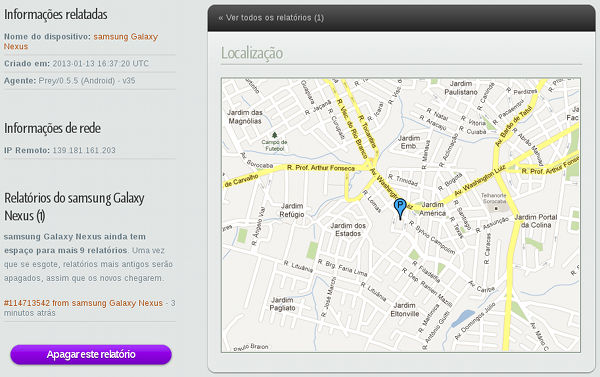
Este aplicativo também possui uma interface web (https://panel.preyproject.com/login) para o gerenciamento do dispositivo, onde cria-se uma conta para obter informações geográficas, sobre o estado da rede Wifi e executar ações de disparo de alarme, de mensagem de alerta e de bloqueio para impedir o uso. A interface de configuração no aplicativo é bem simples e auto-explicativa. Pode e deve ser protegida por senha de acesso.

Interface web do Prey exibindo o mapa da localização.


avast! Mobile Security (AVAST Software)

https://play.google.com/store/apps/details?id=com.avast.android.mobilesecurity

Este aplicativo é uma solução conjunta de proteção antivírus e anti-furto. Dos três aplicativos apresentados aqui é o que possui a interface web mais rica. Pelo portal web (https://my.avast.com/) é possível o controle remoto das funções anti-furto, como bloqueio do aparelho, rastreador GPS e limpeza dos dados. Tudo isso também pode ser controlado remotamente via SMS. A função anti-furto é executada por um componente oculto chamado Anti-Theft, uma aplicação instalada à parte e que fica escondida no sistema. Em conjunto tem o antivírus, que escaneia sob demanda os aplicativos instalados, o conteúdo do cartão de memória e cada novo aplicativo antes da sua primeira utilização.

Primeiramente instala-se o aplicativo Avast pelo Google Play, depois, executa-se o Avast e pelo menu inicial instala-se o Anti-Theft. Sua interface de configuração é muito bem apresentada, totalmente em português e explicativa. Nas configurações básicas habilita-se o Anti-Theft, define-se o nome do proprietário, a senha PIN, os números de telefones de amigos para o controle remoto por comandos SMS e uma conta do Avast para o acesso ao portal web. Nas configurações avançadas são definidos o comportamento da proteção, texto de bloqueio, alarme, GPS etc.

Portal web do Avast exibindo a coordenada de um comando de localização.


Estes são alguns dos diversos aplicativos de proteção contra perda ou roubo. É possível ter mais de um aplicativo instalado no sistema Android e todos operando simultaneamente. Muitos dos aplicativos tem versões pagas que trazem muito mais recursos. As requisições enviadas ao aparelho, por SMS ou pela web, podem demorar alguns minutos para retornarem. Mas uma dica essencial para não impossibilitar a localização, é necessário deixar sempre ativado o GPS e o uso de dados no aparelho, e ainda, configurar uma senha no Android para que ninguém vasculhe o sistema e desinstale o aplicativo. Quando acabar a bateria não terá mais jeito, é o fim.

sábado, 22 de dezembro de 2012

Pequena pausa

Vem as férias e a atividade online cai um bom bocado. Mas sempre acontece algo semelhante assim:


Boas festas à todos!

Conversão de grau decimal e sexagesimal

A posição de um ponto na superfície terrestre pode ser expressa pelas coordenadas geográficas. A latitude, que vai de zero à 90 graus, e a longitude, que vai de zero à 180 graus, possui basicamente duas notações, o grau em notação decimal ou o grau em notação sexagesimal.

A notação decimal é a forma numérica na qual estamos mais acostumados, o grau pode ser expresso por um número não inteiro. Um exemplo, no caso uma latitude, é -23,62463499 graus, um simples número decimal. O sinal negativo indica a latitude Sul, se fosse longitude indicaria o Oeste.

A notação sexagesimal é dada, em uma forma bem precisa, em grau, minuto e segundo. Com os minutos e segundos indo de zero à 60. Esta última unidade de medida, em segundo, pode receber um número não inteiro, e da mesma forma o minuto, caso se omita a unidade de segundo. A latitude e longitude para a notação sexagesimal é comumente indicada pelas letras de Norte-Sul-Leste-Oeste, ao invés do sinal negativo ou positivo. Um exemplo de latitude é 23° 37' 28,686" S.

É possível converter os números dentre as notações de grau decimal e sexagesimal. A notação decimal é facilmente obtida a partir da notação sexagesimal com o uso da seguinte fórmula:

grau + minuto/60 + segundo/3600

Exemplo:

Notação sexagesimal dada: 23° 37' 28,686" S

23 + 37/60 + 28,686/3600 = -23,624635°

(Para a latitude Sul e a longitude Oeste o resultado deve receber o sinal negativo.)


Inversamente, o grau em notação sexagesimal é obtido a partir da notação decimal com os seguintes cálculos:

1) O grau é obtido com o valor absoluto da notação decimal, somente a parte inteira.

2) O minuto é obtido com o valor absoluto da parte fracionária da notação decimal multiplicado por 60, pegando somente a parte inteira deste resultado.

3) O segundo é obtido com o valor absoluto da parte fracionária da notação decimal multiplicado por 60, e multiplicando a parte fracionária deste resultado por 60.

Exemplo:

Notação decimal dada: -23,62463499°

1) 23°

2) 0,62463499 x 60 = 37,4780994  portanto 37'

3) a) 0,62463499 x 60 = 37,4780994
   b) 0,4780994 x 60 = 28,685964"

Portanto 23° 37' 28,686" S

(Se o valor da notação decimal é negativo então a latitude será Sul ou a longitude será Oeste.)

Sugestão de leitura. Saiba como calcular a distância entre coordenadas geográficas lendo o artigo em: http://dan-scientia.blogspot.com.br/2009/05/distancia-entre-coordenadas-geograficas.html

Atributos de arquivo e diretório no Linux

Os sistemas de arquivos da família Second Extended, disponíveis para o sistema operacional Linux, suportam alguns atributos para os arquivos e diretórios. Estes atributos possibilitam um controle no acesso. Por exemplo, alguns controles de:

- não atualizar a hora de acesso
- somente gravação incremental
- imutável
- remoção segura

Dois comandos são usados para listar ou alterar os atributos, respectivamente 'lsattr' e 'chattr'. Alguns atributos só podem ser alterados pelo superusuário. O atributo imutável é um deles. Estes comandos são similares ao comando 'attrib' dos sistemas DOS e Windows.

O comando 'lsattr' lista os atributos do arquivo em um sistema de arquivos Second Extended. Sua sinopse é:

lsattr [opção]... [arquivo]...

As principais opções são:

-R  lista recursivamente os diretórios e seus conteúdos
-a  lista todos os arquivos, incluindo arquivos que começam com '.'
-d  lista os diretórios como arquivos, ao invés de listar seus conteúdos


Exemplo de linha de comando:

# lsattr -R /home/usuario

O comando 'chattr' altera os atributos do arquivo em um sistema de arquivos Second Extended. Sua sinopse é:

chattr [opção]... +-=[acdeijstuADST] arquivo...

A principal opção é:

-R  altera recursivamente os diretórios e seus conteúdos

O operador '+' adiciona o atributo especificado aos atributos existentes no arquivo. O operador '-' remove o atributo e o operador '=' torna o atributo especificado sendo o único no arquivo.

As letras 'acdisuADS' especificam os novos atributos para os arquivos e diretórios:

a - somente gravação incremental
c - compactados
d - sem backup pelo dump
i - imutável
s - remoção segura
u - não removível (recuperável)
A - não atualiza a hora de acesso
D - atualização sincronizada em diretórios
S - atualização sincronizada (não tem efeito em diretórios)


O exemplo a seguir adiciona o atributo imutável, que protege o arquivo contra escrita e remoção:

# chattr +i arquivo

Este último atributo já foi demonstrado em um outro artigo neste blog, em uma dica de proteção de arquivos, veja em: http://dan-scientia.blogspot.com.br/2009/07/protegendo-arquivos-importantes-no.html