Mostrando postagens com marcador gps. Mostrar todas as postagens

quarta-feira, 30 de janeiro de 2013

Localizar um Android com o AndroidLost

Este artigo complementa o meu outro artigo "Como localizar um Android perdido" (http://dan-scientia.blogspot.com.br/2013/01/como-localizar-um-android-perdido.html) onde apresentei três aplicativos que localizam um smartphone perdido.

Encontrei um aplicativo que me impressionou pela simplicidade e por ter muitas funcionalidades. O AndroidLost (http://www.androidlost.com/), disponível gratuitamente na Google Play (https://play.google.com/store/apps/details?id=com.androidlost), é uma ferramenta provavelmente melhor do que as três apresentadas no artigo anterior, pois possui mais funcionalidades gratuitas. Mas muito mais funcionalidades.

Começando pelos comandos por SMS, o AndroidLost possui muitos comandos para serem executados caso o aparelho esteja sem conexão com a Internet, ele recebe o comando por SMS e também devolve a informação por SMS. Em seguida, possui uma interface web com também muitos comandos e recebimento das informações do aparelho. Se não for o bastante, algumas respostas podem vir por e-mail, para seu e-mail pessoal.

Os comandos, além dos de praxe que são receber a coordenada geográfica, mapa com a localização, bloqueio do aparelho, limpeza dos dados, disparo de alarme etc., é possível recuperar as mensagens SMS para o e-mail, enviar SMS do seu aparelho digitando-a na interface web, exibir mensagem popup na tela do aparelho, tirar foto com a câmera e enviar o arquivo para o seu e-mail, e até pronunciar uma frase pelo sintetizador de voz do aparelho (text-to-speech), redigida na interface web.

Após a instalação do aplicativo pela Google Play, a configuração do AndroidLost é extremamente simples. De início, basta executar o aplicativo que a configuração e a conexão com os servidores da Google se completam e pronto, já está configurado e ativo. Depois, faça o login na interface web do AndroidLost, usando a sua conta do Google, e autorize o aplicativo a usar a sua conta Google. O AndroidLost usa a sua conta do Google para autenticação e controle do aparelho. A única ação manual no processo de configuração, importante, é o ajuste no sistema Android para dar permissão de administrador ao aplicativo AndroidLost. Na execução do aplicativo, em sua tela inicial, é exibido um botão com a legenda "Request Administrator rights". Clique nele e a interface do sistema, para configuração da permissão, é aberta, basta aceitar. A permissão de administrador é requerida para o AndroidLost conseguir executar ações mais intrusivas no aparelho, como bloqueio, limpeza etc.

Vale a pena ter o AndroidLost no aparelho, é simples, é bastante funcional e é bem leve no consumo dos recursos do aparelho. Outro ponto positivo é o tempo no retorno dos comandos, pela interface web é quase instantâneo. Estou usando, em conjunto com os outros aplicativos de recuperação.

domingo, 13 de janeiro de 2013

Como localizar um Android perdido

Quem não tem medo de perder o seu maravilhoso smartphone? Seja por esquecimento em algum lugar ou até ser vítima de um assalto. Ninguém quer perder um aparelho que custa caro. Para nossa alegria existem soluções a fim de tentar localizar um aparelho perdido e neste artigo mostrarei algumas soluções aplicáveis em smartphones com sistema Android.

Os aparelhos de telefonia móvel da categoria de smartphones possuem receptor GPS embutido e, além deste, possuem o sistema A-GPS, onde as antenas de telefonia celular também ajudam na localização. O GPS é um sistema orientado por satélites para dar a localização no globo terrestre.

As soluções que localizam o aparelho, pelo menos as apresentadas aqui, necessitam também de uma conexão com a Internet. Então é importante que o plano de telefonia móvel contratado tenha um pacote de dados, possibilitando o acesso à Internet, preferencialmente 3G mas funciona também com EDGE. Às vezes, em algumas regiões o 3G pode ficar sem sinal e então a conexão no modo EDGE é estabelecida.

Além do plano 3G, é interessante ter o serviço de SMS no contrato do plano. Alguns aplicativos de localização também enviam torpedos reportando alguma atividade irregular no aparelho. Mas este recurso não é essencial para localizarmos o Android perdido pois existem as interfaces via website.

Com todos estes pré-requisitos cumpridos, relacionados ao aparelho e ao plano, vamos ao aplicativo que deve ser instalado no sistema Android. As soluções de localização do aparelho funcionam com uma aplicação sendo executada continuamente, isto é, sem interrupção, senão neste momento o aparelho estará desprotegido, portanto este aplicativo deve estar instalado e rodando. O motivo desta continuidade é que o aplicativo fica monitorando o aparelho e assim percebe, por exemplo, quando alguém troca o chip SIM. O monitoramento também é para receber comandos, por SMS ou pela Internet, a fim do aplicativo retornar com a localização, ou bloquear o aparelho ou até apagar dados armazenados.

Existem muitos aplicativos com este propósito, disponíveis na Google Play (https://play.google.com/store) e muitos deles gratuitos. É só instalar, configurar e criar uma conta online no site do desenvolvedor. Por esta conta online envia-se os comandos para o aparelho. Neste artigo apresento três aplicativos, o "Wheres My Droid", o "Prey Anti-Theft" e o "avast! Mobile Security", todos com ótimas avaliações dos usuários da Google Play.


Wheres My Droid (Alienman Tech)

https://play.google.com/store/apps/details?id=com.alienmanfc6.wheresmyandroid

É o primeiro aplicativo deste propósito que foi disponibilizado na Google Play. Pelo site (http://wheresmydroid.com/commander.html) pode-se obter o estado do aparelho, a coordenada GPS com um link para o Google Maps e disparar o toque sonoro no aparelho. Isto são as funcionalidades gratuitas, a versão paga permite travar e apagar os dados do aparelho. Por SMS existem alguns comandos que podem ser enviados ao aparelho, com as chamadas palavras de atenção, para disparar o som e obter a coordenada, também por SMS.

Depois de instalado, o que devemos configurar basicamente é: Ring Setup - O toque sonoro que será disparado quando o aparelho receber o SMS com a palavra de atenção; GPS Setup - Habilitar o GPS e sua respectiva palavra de atenção; Security Settings/Passcode - A senha para evitar que pessoas não autorizadas operem o aplicativo; SIM Card - Um número de telefone celular para envio de notificação caso o chip SIM seja trocado; Commander - Para cadastro do aparelho na interface web e assim torna possível o controle pelo site.

O Wheres My Droid usa uma conta do Google no login da interface web Commander.

Interface web do Wheres My Droid exibindo a localização.


Prey Anti-Theft (Fork Ltd.)

https://play.google.com/store/apps/details?id=com.prey

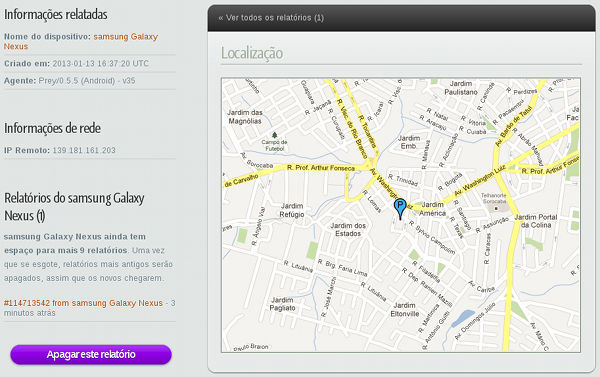
Este aplicativo também possui uma interface web (https://panel.preyproject.com/login) para o gerenciamento do dispositivo, onde cria-se uma conta para obter informações geográficas, sobre o estado da rede Wifi e executar ações de disparo de alarme, de mensagem de alerta e de bloqueio para impedir o uso. A interface de configuração no aplicativo é bem simples e auto-explicativa. Pode e deve ser protegida por senha de acesso.

Interface web do Prey exibindo o mapa da localização.


avast! Mobile Security (AVAST Software)

https://play.google.com/store/apps/details?id=com.avast.android.mobilesecurity

Este aplicativo é uma solução conjunta de proteção antivírus e anti-furto. Dos três aplicativos apresentados aqui é o que possui a interface web mais rica. Pelo portal web (https://my.avast.com/) é possível o controle remoto das funções anti-furto, como bloqueio do aparelho, rastreador GPS e limpeza dos dados. Tudo isso também pode ser controlado remotamente via SMS. A função anti-furto é executada por um componente oculto chamado Anti-Theft, uma aplicação instalada à parte e que fica escondida no sistema. Em conjunto tem o antivírus, que escaneia sob demanda os aplicativos instalados, o conteúdo do cartão de memória e cada novo aplicativo antes da sua primeira utilização.

Primeiramente instala-se o aplicativo Avast pelo Google Play, depois, executa-se o Avast e pelo menu inicial instala-se o Anti-Theft. Sua interface de configuração é muito bem apresentada, totalmente em português e explicativa. Nas configurações básicas habilita-se o Anti-Theft, define-se o nome do proprietário, a senha PIN, os números de telefones de amigos para o controle remoto por comandos SMS e uma conta do Avast para o acesso ao portal web. Nas configurações avançadas são definidos o comportamento da proteção, texto de bloqueio, alarme, GPS etc.

Portal web do Avast exibindo a coordenada de um comando de localização.


Estes são alguns dos diversos aplicativos de proteção contra perda ou roubo. É possível ter mais de um aplicativo instalado no sistema Android e todos operando simultaneamente. Muitos dos aplicativos tem versões pagas que trazem muito mais recursos. As requisições enviadas ao aparelho, por SMS ou pela web, podem demorar alguns minutos para retornarem. Mas uma dica essencial para não impossibilitar a localização, é necessário deixar sempre ativado o GPS e o uso de dados no aparelho, e ainda, configurar uma senha no Android para que ninguém vasculhe o sistema e desinstale o aplicativo. Quando acabar a bateria não terá mais jeito, é o fim.

quarta-feira, 5 de setembro de 2012

Aplicativos interessantes para celular Android com GPS

Hoje em dia, praticamente todos os aparelhos celulares possuem receptor GPS. Há tempos que o celular deixou de ser apenas um telefone móvel, tornando-se então um smartphone, e adicionando o recurso de GPS sua utilidade ampliou-se ainda mais.

Os aparelhos celulares costumam ter o GPS Assistido (A-GPS). Trata-se de um sistema que, além do sistema comum de GPS, recebe dados das antenas de telefonia celular para ajudar na localização dos satélites de GPS. Isto acelera a inicialização e cálculo das coordenadas da posição atual, conhecido como Tempo para Primeira Posição (TTFF). O A-GPS também auxilia quando o sinal GPS está fraco, em áreas cobertas por edifícios por exemplo.

Nos celulares com sistema Android existem diversos aplicativos para navegação por GPS, disponíveis na Google Play (https://play.google.com/store). Existem aplicativos para navegação veicular, navegação off-road, trilhas, atividades esportivas, localização de pessoas e outros mais. Alguns destes aplicativos interessantes estão descritos neste artigo. Vale a pena ter instalado no Android do seu aparelho celular, estes aplicativos:

GPS Status
https://play.google.com/store/apps/details?id=com.eclipsim.gpsstatus2

Exibe os dados brutos do receptor GPS e demais sensores. Exibe a posição, precisão, velocidade e aceleração. Inclui bússola, nível e é possível marcar a posição e compartilhar.


GPS Essentials
https://play.google.com/store/apps/details?id=com.mictale.gpsessentials

É o canivete suíço da navegação por GPS. Contém diversas ferramentas de GPS incluindo um painel de instrumentos com informações de altitude, declinação, latitude, longitude etc., possui bússola, grava a trilha percorrida, gerencia rotas, exibe o mapa, posição dos satélites, exporta pontos, rotas e trilhas para os formatos KML ou GPX.


Google Maps e Street View in Google Maps
https://play.google.com/store/apps/details?id=com.google.android.apps.maps
https://play.google.com/store/apps/details?id=com.google.android.street

A tradicional ferramenta do Google para mapas urbanos, com a incrível visão no nível da rua, associada a bússola do celular.


Os Meus Percursos
https://play.google.com/store/apps/details?id=com.google.android.maps.mytracks

Mais uma ferramenta do Google. Permite gravar e compartilhar o percurso pela cidade ou estrada, registrando a velocidade, distância e altitude. No final gera um link para visualizar o percurso no Google Maps e exportar para KML etc.


Waze
https://play.google.com/store/apps/details?id=com.waze

É um aplicativo comunitário de trânsito e navegação. Informa as condições de trânsito em tempo real, geradas pela comunidade, e compartilha sua localização. Apenas dirigindo com o Waze aberto, a pessoa contribui com informações de trânsito em tempo real para outros Wazers próximos, baseando-se na velocidade de deslocamento na via.


Outdoor Navigation
https://play.google.com/store/apps/details?id=com.gpstuner.outdoornavigation

Indicado para aventuras selvagens, este aplicativo é uma ferramenta para ciclismo, caminhada, esqui, passeios de barco e outras atividades. Suporta os mapas do Google Maps e muitos outros mapas online, registra o trajeto, cria fotografias de pontos de interesse, compartilha trilhas e POIs e mais.


runtastic
https://play.google.com/store/apps/details?id=com.runtastic.android

Aplicativo para acompanhamento de corrida, ciclismo e outras atividades esportivas. Mapeia a atividade e acompanha o progresso da distância, tempo, velocidade, ritmo etc. Exibe gráficos e estatísticas.


Glympse
https://play.google.com/store/apps/details?id=com.glympse.android.glympse

Este aplicativo compartilha sua localização em tempo real via SMS, e-mail, Facebook ou Twitter, por um tempo que pode ser determinado e ou exibe um mapa com a posição da outra pessoa que está compartilhando a localização. Simples e muito eficiente.


Todos estes aplicativos são gratuitos, fornecendo os recursos básicos e nos satisfazendo tranquilamente, entretanto alguns possuem versões pagas, que obviamente trazem mais funcionalidades. Vale a pena usar estes aplicativos, nos auxiliam muito nas nossas andanças por aí. Um celular com GPS passa a ser uma ferramenta indispensável na vida das pessoas, une comunicação e navegação.

sábado, 7 de maio de 2011

Meu conselho para escolha de GPS

Devido aos meus artigos sobre GPS (http://dan-scientia.blogspot.com/search/label/gps) tenho recebido alguns pedidos de conselhos para escolha de um bom aparelho (PDA) de GPS. Desta forma vou escrever o meu gosto para o que considero um bom GPS.

Eu não vou ponderar aqui o serviço de suporte oficial (e pago) das empresas que fabricam os hardwares e os softwares de GPS, eu não uso este serviço. Irei apenas descrever características que, a meu ver, facilitam o uso do GPS, tanto para a navegação em si quanto principalmente na configuração e atualização dos softwares, para quem tem uma Internet à frente.

A base para o software de navegação ser executado no aparelho é o sistema operacional. Neste quesito recomendo fortemente um PDA que possua o Windows CE. A maioria dos softwares navegadores são para este sistema e assim fica possível a troca de um para outro. Geralmente os aparelhos usam uma aplicação que esconde o acesso ao Windows CE, se esta aplicação for flexível é possível escolher facilmente qual software navegador iniciar.

Quanto ao software de navegação, a primeira característica que deve-se levar em conta é o total suporte à língua portuguesa e mapa do Brasil (quem comprou um Magellan nos EUA e veio usá-lo aqui sabe disso). Em seguida, podemos observar a flexibilidade para suporte à mapas de diversas empresas (Navteq, Teleatlas e derivados). Pode ocorrer que em determinada cidade um mapa será melhor que outro e a possibilidade da troca do mapa é um ponto a favor (Obs.: existe software que nele mesmo, no menu, tem a opção para troca).

Ainda em relação ao software de navegação, pode ser interessante algumas flexibilidades além, como adicionar outras vozes, pontos de interesse (POI), radares, veículos em 3D, comparação entre rotas, temas visuais e até jogos.

Sobre o hardware do PDA, é importante um processador veloz, pois os softwares de navegação, quando cheios de recursos incorporados, exigem mais processamento, em conjunto com uma (memória) RAM à altura. As telas existem em diversas dimensões em pixels, quanto maior melhor, é claro, mas eu recomendo as dimensões mais "comuns" pois possuem uma maior compatibilidade com alguns softwares adicionais, por exemplo jogos, assim 320x240 ou 480x272 é a minha preferência.

O espaço de armazenamento é outro ponto a considerar. Dê preferência a aparelhos que suportem cartões adicionais de memória flash (hoje em dia a maioria suporta) e de grande capacidade (4GB, 8GB por exemplo). E ainda se vai ser possível executar softwares a partir do cartão (lembra do aplicativo sobre o Windows?). O acesso ao dispositivo de armazenamento também precisa ser observado. Os melhores, quando conectados no computador pelo cabo USB, aparecem como unidades externas e não dependem exclusivamente de aplicações como Microsoft Sync etc.

O grande problema é que a maioria destas informações não são fornecidas claramente pelos fabricantes e vendedores. Uma ou outra característica a gente só fica sabendo depois que compramos o aparelho. Para amenizar isso é uma boa medida consultar os fóruns sobre GPS, para investigar sobre determinados aparelhos, antes de adquirir. Eis alguns:

http://www.gpspoint.com.br/
http://www.gpsbra.com/bra/
http://www.portalgps.com.br/

Estes fóruns são uma maravilha para quem gosta de "fuçar" no seu aparelho.

Para concluir minha preferência, eu gosto bastante da linha iGO de softwares de navegação, são muito flexíveis, aceitam temas visuais, recursos adicionais, é fácil encontrar mapas pela Internet, POIs, vozes etc. Tem mapas da Teleatlas e da Navteq para ele. Por exemplo, o iGO Amigo tem jogos bem divertidos, além de uma interface limpa e clara. Resumidamente, o iGO existe nas versões 8.3 (iGO 8), 8.4 (iGO Amigo) e 8.5 (iGO Primo).

Um aparelho que já venha com o iGO vai facilitar as futuras atualizações. Se o aparelho trazer outro software, verifique nos fóruns se alguém obteve sucesso na troca pelo iGO. Uma vez no iGO, atualizá-lo vai ser bem fácil.

Quem não pretende atualizar, nem sabe fazer isso ou não quer se preocupar com isso, qualquer marca no mercado vai funcionar bem. Quem quer ir além, vale a pena escolher um aparelho com software flexível.

terça-feira, 23 de novembro de 2010

Só existem dois mapas para GPS

Uma dúvida bastante comum entre as pessoas que pretendem comprar um aparelho GPS, ou até entre as que já compraram, é "qual é o melhor GPS?". Mais de um fator deve ser analisado para se obter esta resposta. Basicamente devemos qualificar o hardware do aparelho (PDA), o software de navegação e o mapa.

O PDA é simples de analisar, por exemplo, temos o tamanho da tela de 3,5", 4,3" etc., com as resoluções de 320x240, 480x272 etc., velocidade do processador de 400MHz, 500MHz etc., memória RAM de 64MB, 128MB etc. e, por fim, espaço de armazenamento em memória flash, com alguns aceitando cartões de 4GB ou mais. Dentre estes números nós sabemos que quanto maior, melhor, especialmente nos quesitos de processamento e RAM, que dão um maior desempenho ao aparelho.

O software de navegação é uma categoria bem vasta, existem diversos e em várias versões, tornando complicado experimentar todos para decidir pelo que mais agrada. Só para citar alguns nomes, temos o Destinator, Navigon, iGO, NDrive, Garmin, TomTom. Mas em uma eventual análise, como critérios de comparação podemos considerar a facilidade de uso, funções avançadas para navegação e clareza na tela do mapa como pontos favoráveis. Atualmente todos são bastante completos e a análise acaba se baseando no gosto pessoal mesmo. Outra característica interessante é quanto a personalização do software, se é possível adicionar skins, scripts etc. Por exemplo o iGO, da empresa Nav N Go, é altamente configurável e personalizável.

O terceiro fator é o mapa para a navegação. Atualmente no mundo só existem duas companhias que desenvolvem mapas digitais e que competem entre si, a europeia Tele Atlas (www.teleatlas.com) e a americana Navteq (www.navteq.com). A Tele Atlas é uma subsidiária da TomTom, fabricante de sistemas de navegação, e a Navteq é uma subsidiária da Nokia, fabricante de sistemas de telecomunicação. Como curiosidade podemos ver que o Google Maps (maps.google.com) e o Bing Maps (www.bing.com/maps) utilizam a Tele Atlas e a Navteq.

Desta forma quanto ao mapa nós não temos muita escolha, ou vai ser da Tele Atlas ou da Navteq. Alguns dos softwares de navegação aceitam operar com qualquer um dos mapas, por exemplo o iGO, facilitando a nossa vida na escolha de qual mais agrada, pois dependendo da cidade um pode ser melhor que o outro na cobertura.

Anualmente saem atualizações dos mapas, hoje a mais recente lançada pela Tele Atlas é a 2010.6 e pela Navteq é a 2010 Q2. Mas isto não quer dizer que as empresas fabricantes de aparelhos GPS irão disponibilizar estas atualizações para seus clientes, por exemplo a Aquarius eu ainda não vi liberar uma. A Tele Atlas e a Navteq não vendem mapas diretamente para o consumidor, são as empresas fabricantes dos GPS que fornecem, assim não fique muito esperançoso em receber atualizações. Felizmente temos a Internet que pode dar uma forcinha.

Mais informações complementam o software de navegação, como construções em 3D, radares, pontos de interesse, vozes etc., tudo isso fornecido pelas empresas que fabricam os aparelhos e softwares GPS.

Então, quando for escolher um GPS, não se preocupe muito com o mapa em si, verifique principalmente as capacidades do software de navegação, se há a possibilidade de trocar entre Tele Atlas e Navteq, como é a instalação do software no aparelho, se é fácil a atualização no acesso aos arquivos. Esta liberdade faz a diferença para quem pretende manter o GPS atualizado. E um hardware parrudo é bom para garantir que futuras versões ainda possam ser executadas no PDA sem sofrimento. Boa navegação!

domingo, 26 de setembro de 2010

Personalizando o iGO 8 no aparelho de GPS

O iGO é um software de navegação para dispositivos GPS produzido pela empresa Nav N Go (http://www.navngo.com/). O iGO roda em dispositivos com o sistema operacional Microsoft Windows CE e as versões mais recentes incluem suporte ao sistema do iPhone.

Diversos dispositivos pessoais de navegação (PND), ou também chamados de assistentes pessoais de navegação (PNA), utilizam o Windows CE com o iGO, por exemplo os GPS da Aquarius e da Airis. Este artigo aborda o iGO 8, precisamente a versão 8.3.4, em algumas das muitas possibilidades de configurações. Esta versão é a mais comum encontrada nos aparelhos comercializados no Brasil.

O software iGO 8 vem instalado em um diretório na memória flash do dispositivo. Como exemplo vamos adotar "\iGO8\". Dentro deste diretório encontra-se o sub-diretório "\iGO8\content\" onde ficam guardados os arquivos relacionados aos mapas etc. No "\iGO8\content\" temos os sub-diretórios:

"\iGO8\content\building\", para os arquivos de construções 3D, com extensões .3dl e .3dc;
"\iGO8\content\dem\", para os arquivos de modelo digital de elevação, com extensão .dem;
"\iGO8\content\lang\", para os arquivos de tradução da língua, em arquivos zipados;
"\iGO8\content\map\", para os arquivos de mapa, com extensão .fbl;
"\iGO8\content\poi\", para os arquivos de pontos de interesse, com extensão .poi;
"\iGO8\content\scheme\", para os arquivos de esquema de cor, em arquivos zipados;
"\iGO8\content\skin\", para os arquivos de aparência do software;
"\iGO8\content\speedcam\", para os arquivos de radares, com extensões .txt e .spdb;
"\iGO8\content\voice\", para os arquivos de voz, em arquivos zipados.

Para acrescentar ou atualizar arquivos de mapa, língua, pontos de interesse, radares, voz etc. basta copiar os novos arquivos para seus respectivos sub-diretórios. Na próxima inicialização do iGO os novos arquivos serão automaticamente reconhecidos e incorporados no software.

No mesmo nível hierárquico do diretório "\iGO8\content\" podem existir também os sub-diretórios, entre outros:

"\iGO8\cars\", para arquivos de imagens de veículos, com extensão .bmp;
"\iGO8\extension\", para arquivos de extensão de funcionalidades do software e da skin;
"\iGO8\gfx\", para arquivos de gráficos, por exemplo veículos em 3D.

Em um exemplo prático vamos instalar a skin Gurjon, uma das mais famosas para o software iGO 8. Após o download do seu pacote completo (para a versão 6.17 trata-se do arquivo "GJ6.17p_da_fullpack.rar") fazemos a extração do seu conteúdo para a pasta "\iGO8\". Esta skin contém arquivos para os sub-diretórios "\iGO8\content\scheme\", "\iGO8\content\skin\" e "\iGO8\extension\". Se desejar usar, nesta skin, imagens de veículos sobre a seta de direção, basta incluir os arquivos bitmap (não inclusos no pacote da skin) no sub-diretório "\iGO8\cars\". Nas opções do software iGO 8 aparecerá o botão para troca da skin (máscara), é só clicar e reiniciar o software para a skin entrar em ação.

Outro exemplo prático é a instalação de veículos 3D no lugar da seta de direção. Os arquivos de modelos gráficos para veículos 3D ficam geralmente no sub-diretório "\iGO8\gfx\", com extensões .mdl e .tex. Para utilizá-los é necessário adicionar algumas linhas no arquivo "\iGO8\sys.txt". Este arquivo contém as definições de configuração do iGO 8. Um exemplo de parte do conteúdo, do arquivo "\iGO8\sys.txt", para definição do veículo 3D é apresentado a seguir:

[map]
3d_scale_carmodel=1
3dcarsizemin=5000
3dcarsizemax=15000
3dcarsizemul=35000

[3d]
car_day=WPSilver.mdl
car_night=WPSilver.mdl
ghost_day=WPSilver.mdl
ghost_night=WPSilver.mdl

Na seção [map] o parâmetro "3dcarsizemin" define o tamanho mínimo do veículo, o parâmetro "3dcarsizemax" define o tamanho máximo, ambos para variações no zoom do mapa, e o parâmetro "3dcarsizemul" define a relação de tamanho do veículo com a largura da via no mapa. A seção [3d] define em seus parâmetros os nomes dos arquivos para cada situação de mapa, diurno, noturno etc.

A estrutura do software iGO 8 é bem simples, um backup é facilmente realizado apenas copiando todos os diretórios e arquivos para um local seguro. Na restauração deste backup basta copiar tudo de volta. A personalização também é simples, como visto nos exemplos deste artigo. Pela Internet encontra-se muitas dicas e arquivos para download, para o software iGO.

Mas atenção, antes de fazer qualquer alteração no iGO é altamente recomendável fazer uma cópia de segurança de todo o conteúdo da memória flash do seu dispositivo GPS. É bem provável que nas tentativas de personalização o software tenha seu funcionamento prejudicado e a restauração do backup vai trazer de volta a ordem das coisas.

Para ter acesso ao conteúdo da memória flash do dispositivo GPS, e isso pode depender do dispositivo, podemos utilizar, quando sob conexão por cabo USB, o software Windows Mobile Device Center (ou o Microsoft ActiveSync para o Windows XP e anteriores), ou se ativado no dispositivo, o acesso direto como se fosse uma unidade de armazenamento removível. Em sistema Linux, por exemplo, é feito desta forma, como uma unidade de armazenamento removível. Também é possível, se o conteúdo estiver em um cartão removível (cartão SD ou MicroSD), retirar este cartão e conectá-lo diretamente no leitor de cartões de seu computador.

Aqui no Brasil os dispositivos GPS trazem somente os mapas do Brasil. Os mapas de outros países, como Argentina, Estados Unidos e países Europeus, devem ser adquiridos separadamente. Entretanto, skin, veículos, temas etc. poder ser encontrados gratuitamente pela Internet.

Os exemplos demonstrados aqui não são a única forma para a solução dos casos apresentados. Como o software iGO é muito flexível, é possível que existam mais de uma solução para determinadas personalizações.

domingo, 19 de setembro de 2010

Turismo virtual pelo GPS

Atualmente os principais softwares de navegação para aparelhos GPS oferecem a visualização dos mapas em 3D e, com isso, a projeção de alguns monumentos em 3D. As construções mais famosas do mundo estão entre os monumentos incluídos nos softwares para GPS.

Desta forma, podemos realizar um turismo virtual por estes locais famosos. Procurando pelo endereço ou pela coordenada a imagem do monumento aparece na tela do aparelho, desde que o software esteja configurado para navegação em 3D.

Veja a seguir algumas imagens de monumentos famosos. São imagens produzidas pelo software Nav N Go iGO8 com mapas e demais detalhes dos Estados Unidos e Europa, além do Brasil que já vem incluso pelo vendedor do aparelho.

* clique na imagem para visualizá-la em tamanho real.

Os monumentos são, na ordem apresentada: a Torre do Relógio (Big Ben) no Palácio de Westminster e a roda-gigante London Eye; a Casa Branca em Washington D.C.; o Coliseu de Roma; o Corcovado; a Torre Eiffel; o Palácio do Louvre; a Catedral de Notre-Dame; a Catedral Metropolitana de São Paulo; e a Praça de São Pedro e a Basílica de São Pedro no Vaticano.

Experimente realizar este turismo virtual em seu aparelho GPS, passeie e veja as construções mais famosas do mundo. Mas lembre-se, é necessário conter instalado, no software do aparelho, os mapas e construções dos países onde os monumentos se localizam.